

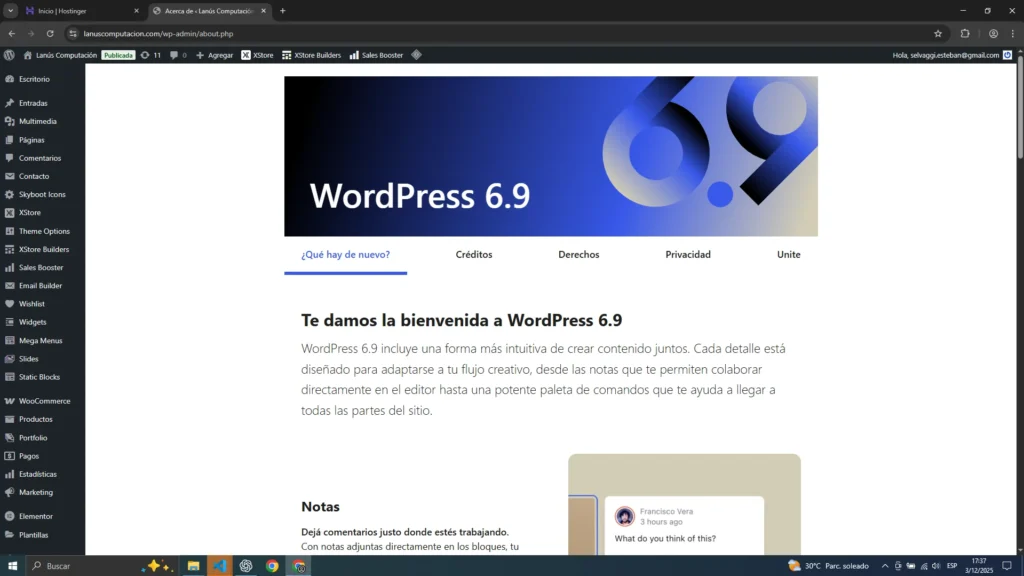
Objetivo: esta guía te muestra, paso a paso, cómo entrar al panel de WordPress, identificar las partes principales del escritorio y ajustar la configuración general básica de tu sitio.
1. Requisitos previos
- Navegador web actualizado (Chrome, Firefox, Edge, Safari, etc.).
- Conexión a Internet.
- URL de acceso al panel de WordPress (normalmente termina en
/wp-admin). - Usuario y contraseña de WordPress suministrados por el administrador.
2. Cómo acceder al panel de WordPress
2.1 Abrir la URL de acceso
- Abre tu navegador.
- Escribe en la barra de direcciones la URL de acceso, por ejemplo:
https://tusitio.com/wp-admin. - Pulsa Enter para cargar la página de inicio de sesión.
2.2 Introducir usuario y contraseña
- En el campo Nombre de usuario o correo electrónico, escribe tu usuario.
- En el campo Contraseña, escribe la clave asignada.
- Haz clic en el botón Acceder.
Si los datos son correctos, accederás al Escritorio de WordPress.
2.3 Errores habituales al iniciar sesión
- Contraseña incorrecta: revisa mayúsculas/minúsculas y el idioma del teclado.
- Usuario inexistente: verifica que hayas escrito bien el nombre o correo.
- Pantalla en blanco o error del servidor: puede ser un problema del hosting; en ese caso, contacta con soporte.
3. Conocer el escritorio de WordPress
3.1 Elementos principales
El escritorio es la pantalla de inicio del panel de administración. Aquí verás avisos, resúmenes y accesos rápidos a distintas secciones del sitio.
3.2 Menú lateral de administración
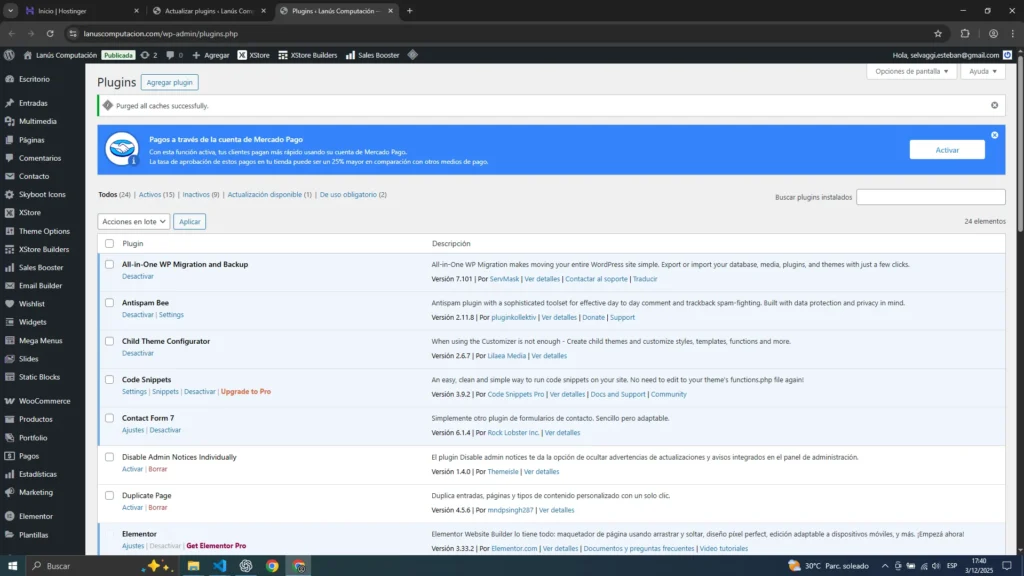
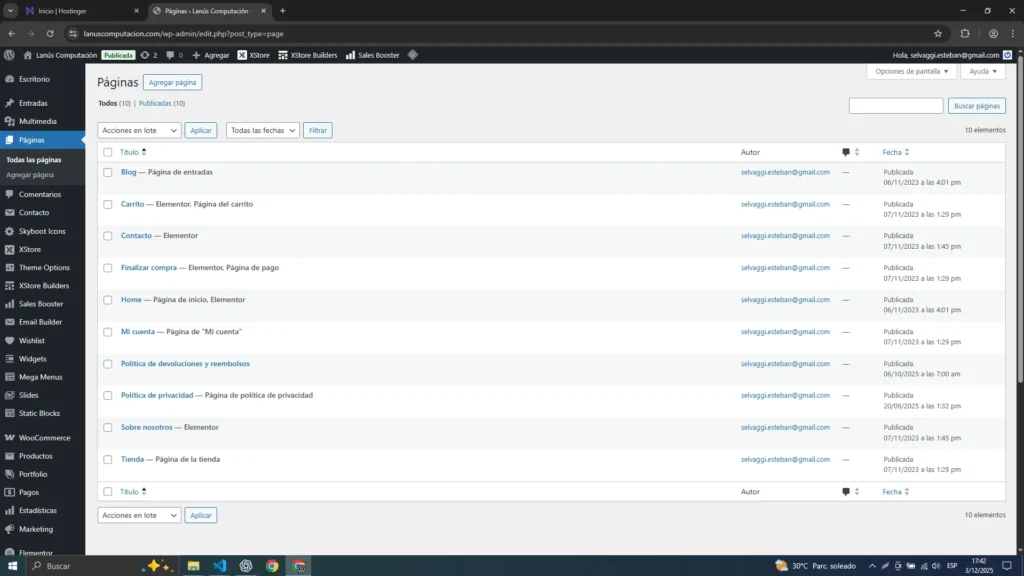
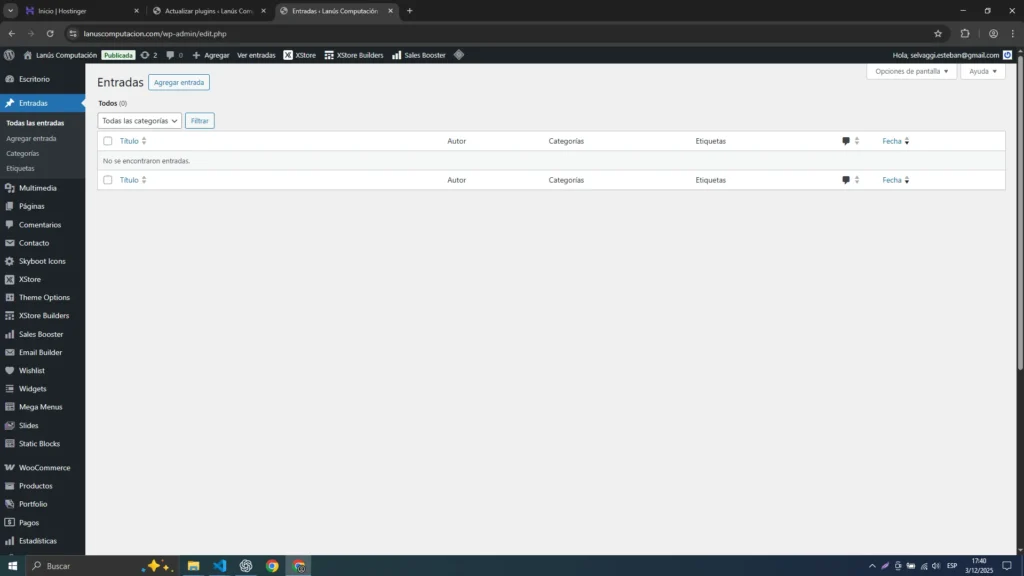
En la parte izquierda de la pantalla tienes el menú principal, donde se encuentran las opciones más importantes:
- Escritorio
- Entradas (blog)
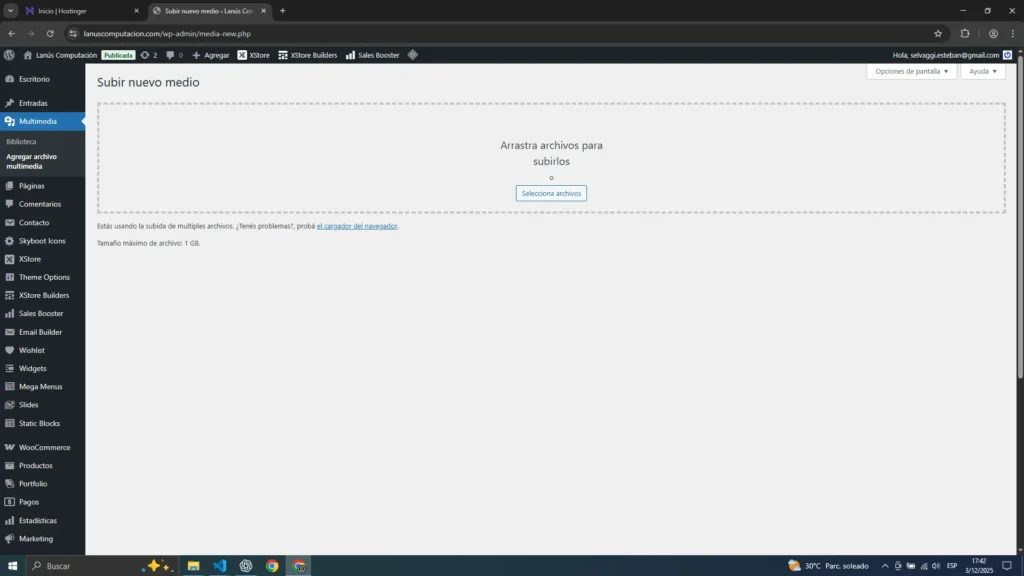
- Medios (biblioteca de imágenes y documentos)
- Páginas
- Comentarios
- Apariencia (tema y menús)
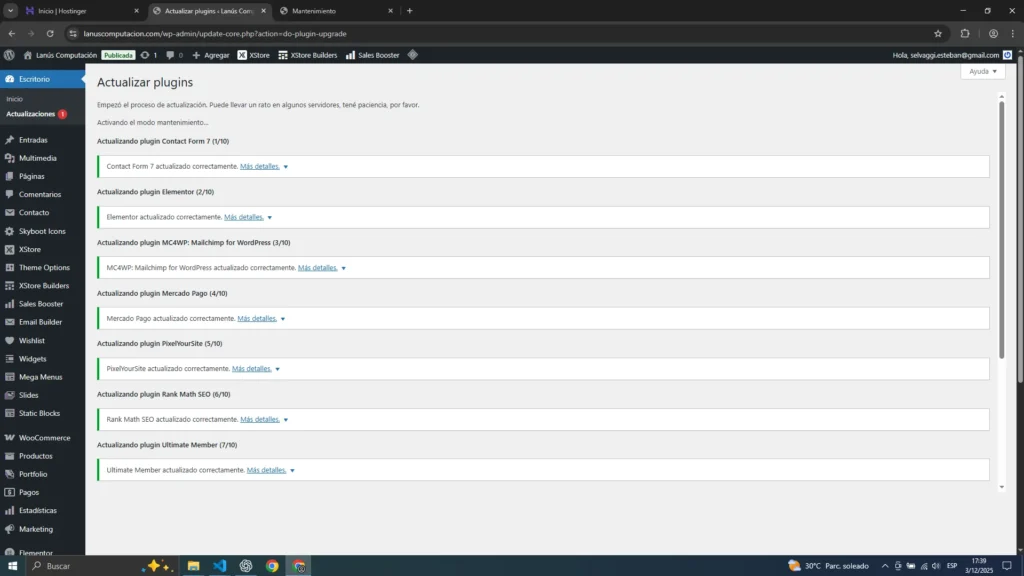
- Plugins
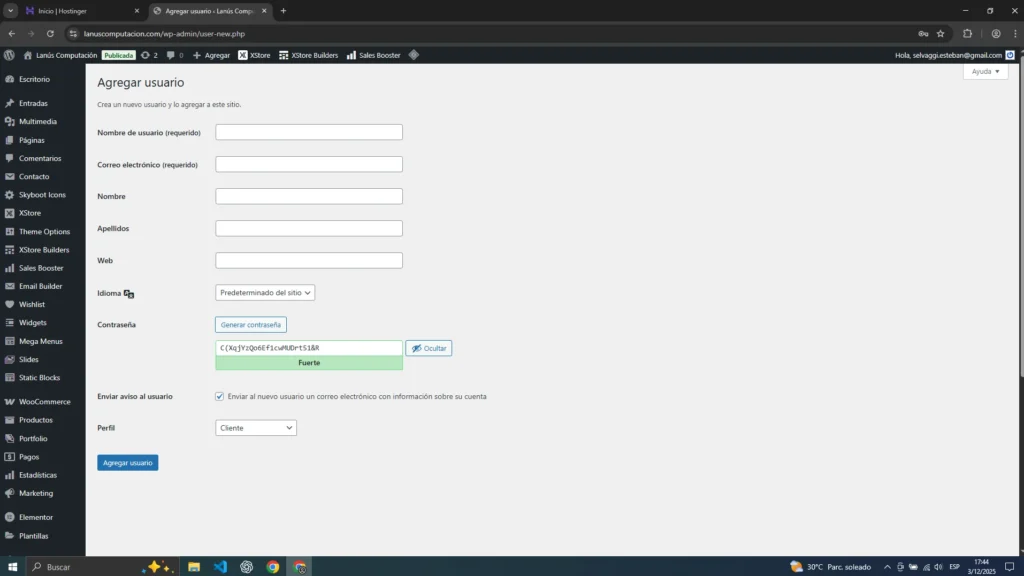
- Usuarios
- Herramientas
- Ajustes
3.3 Opciones para crear contenido
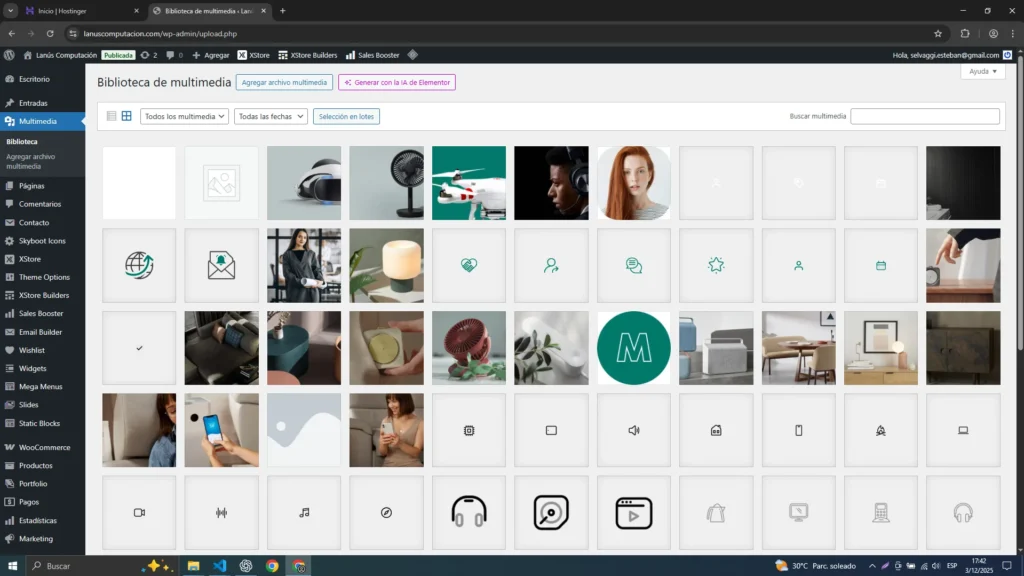
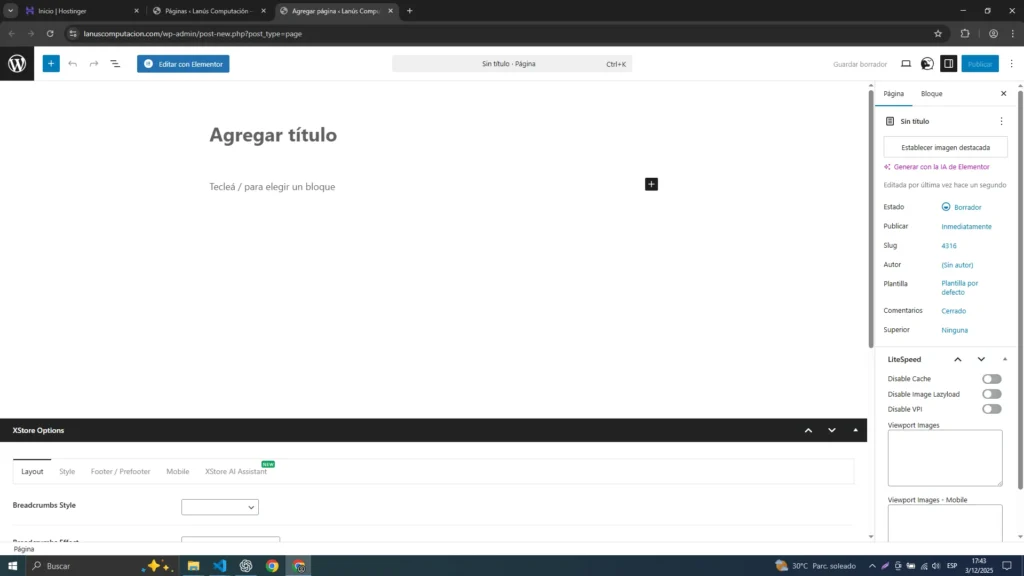
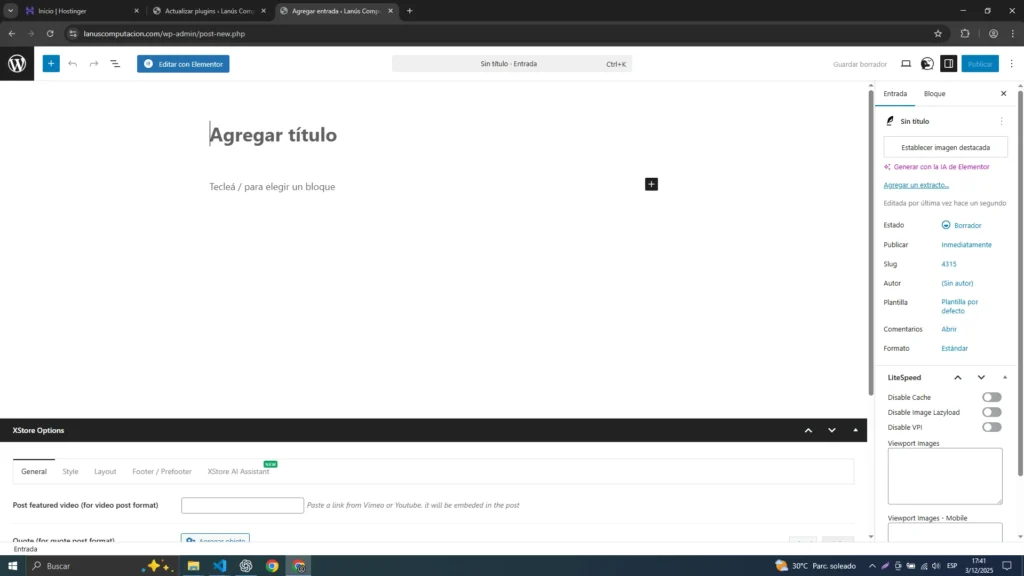
Desde el menú lateral también podrás crear contenido nuevo:
- Nueva entrada de blog.
- Nueva página estática.
- Subir nuevos archivos a la biblioteca multimedia.
- Crear nuevos usuarios.
4. Acceder a los ajustes generales del sitio
4.1 Ubicar la opción “Ajustes > Generales”
- Desde el menú lateral, desplázate hacia la parte inferior.
- Haz clic en Ajustes.
- Elige la opción Generales.
4.2 Campos principales de los ajustes generales
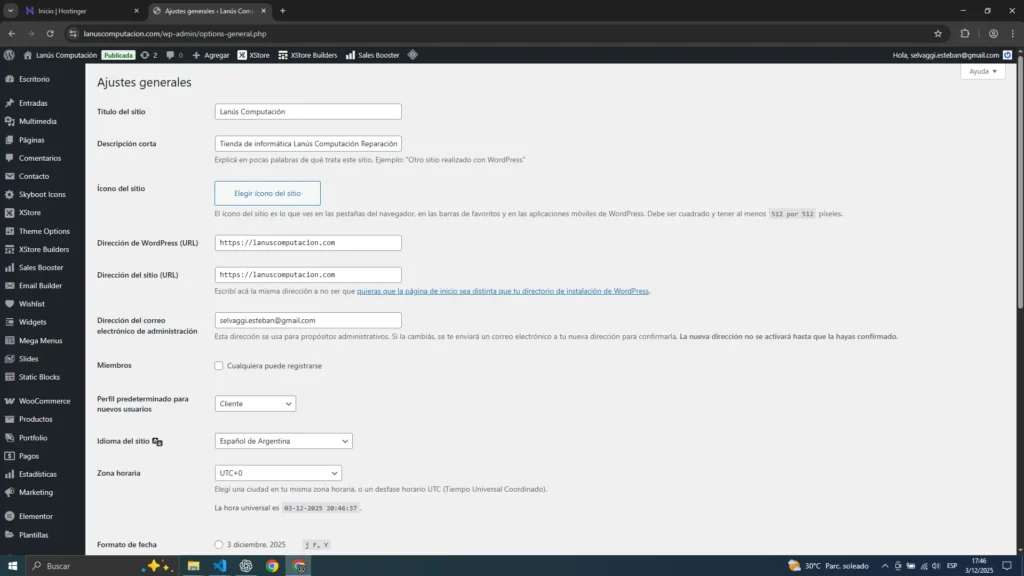
Título del sitio
Nombre principal de tu web. Suele aparecer en la pestaña del navegador y en zonas del tema. Ejemplo: “Tienda Ejemplo” o “Nombre de la Empresa”.
Descripción corta
Frase breve que complementa el título, por ejemplo: “Tienda online de productos para el hogar”.
Dirección de WordPress (URL) y Dirección del sitio (URL)
Campos que indican dónde está instalado WordPress y qué dirección se usa para acceder al sitio.
No se recomienda modificarlos salvo indicación expresa, porque podrías dejar el sitio inaccesible.
Correo electrónico de administración
Correo que recibe avisos importantes del sistema (nuevos usuarios, cambios críticos, etc.). Debe ser una casilla que se revise con frecuencia.
Miembros y rol predeterminado
Si está activa la opción de que cualquiera pueda registrarse, aquí se define el rol por defecto (por ejemplo, Suscriptor). Si no estás seguro, lo habitual es desactivar el registro libre.
Zona horaria
Permite definir la hora local del sitio. Lo más recomendable es elegir una ciudad de referencia (por ejemplo, “Madrid” o “Buenos Aires”).
Formato de fecha y formato de hora
Define cómo se muestran las fechas y horas en la web. Elige el formato habitual de tu país.
Día de inicio de la semana
Se usa en calendarios y widgets. En muchos países es el lunes.
5. Guardar cambios y revisar el sitio
5.1 Guardar cambios
- Cuando termines de revisar y ajustar los campos, baja hasta el final de la página.
- Haz clic en el botón Guardar cambios.
5.2 Verificar que todo funciona
- Abre tu sitio en una pestaña nueva.
- Comprueba que el título, la descripción y el idioma se ven correctamente.
- Si cambiaste la zona horaria, revisa que las fechas de entradas y comentarios sean coherentes.
6. Gestionar usuarios y cerrar sesión
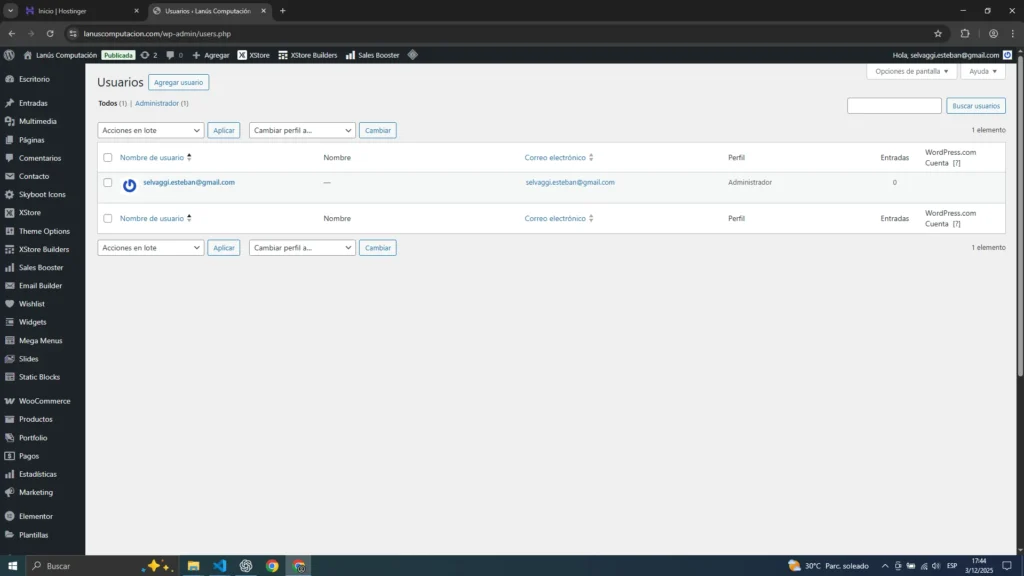
6.1 Ver la lista de usuarios
Desde el menú lateral, entra en Usuarios > Todos los usuarios para ver quién tiene acceso al panel.
6.2 Cerrar sesión
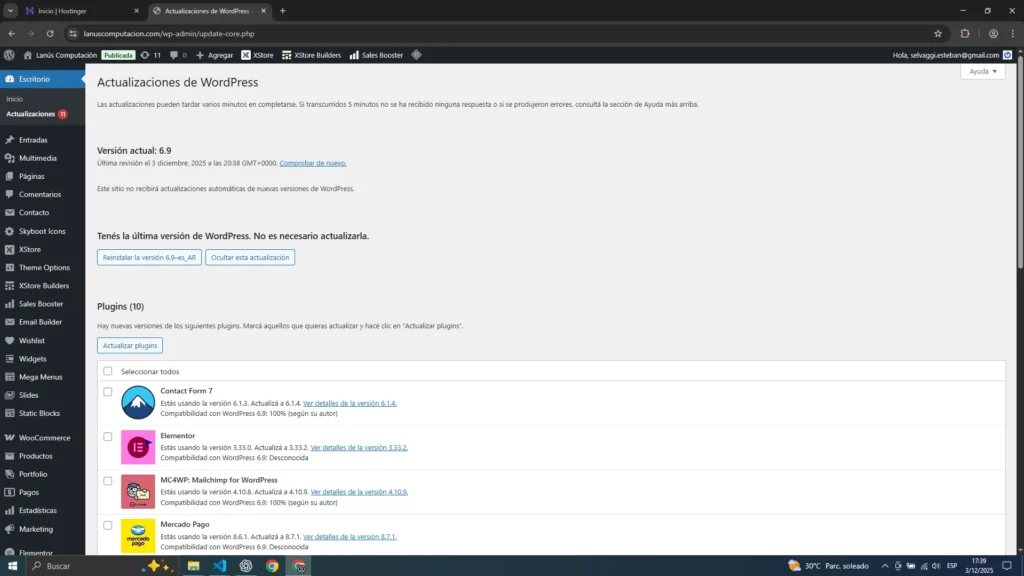
- En la esquina superior derecha, haz clic sobre tu nombre de usuario.
- Selecciona la opción Cerrar sesión.
- WordPress te llevará de nuevo a la pantalla de acceso.
Si al volver atrás el sistema te vuelve a pedir usuario y contraseña, la sesión se ha cerrado correctamente.