Objetivo: en este instructivo aprenderás a revisar la configuración básica de WooCommerce y a gestionar el catálogo de productos (crear, editar, despublicar y eliminar productos) desde el panel de WordPress.
1. Requisitos previos
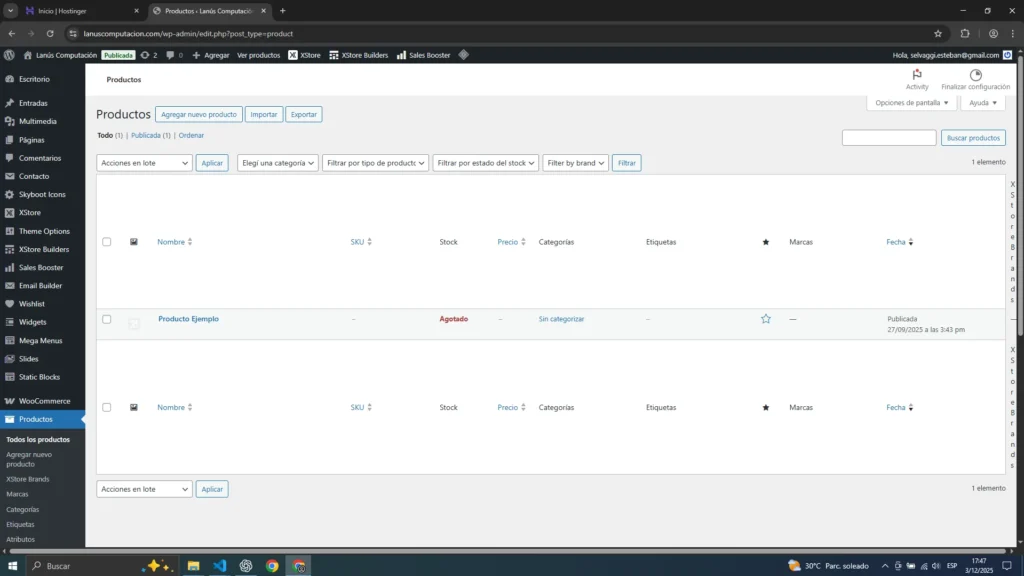
- Disponer de un sitio WordPress con WooCommerce instalado y activo.
- Tener usuario y contraseña con permisos de administrador o gestor de tienda.
2. Acceso a WooCommerce en el panel de WordPress
2.1 Localizar el menú de WooCommerce
Una vez dentro del panel de WordPress, en el menú lateral izquierdo verás una opción llamada WooCommerce. Desde ahí se accede a:
- Pedidos
- Ajustes
- Estado
- Otras secciones añadidas por extensiones.
2.2 Acceder a los ajustes de WooCommerce
- Haz clic en WooCommerce en el menú lateral.
- Selecciona la opción Ajustes.
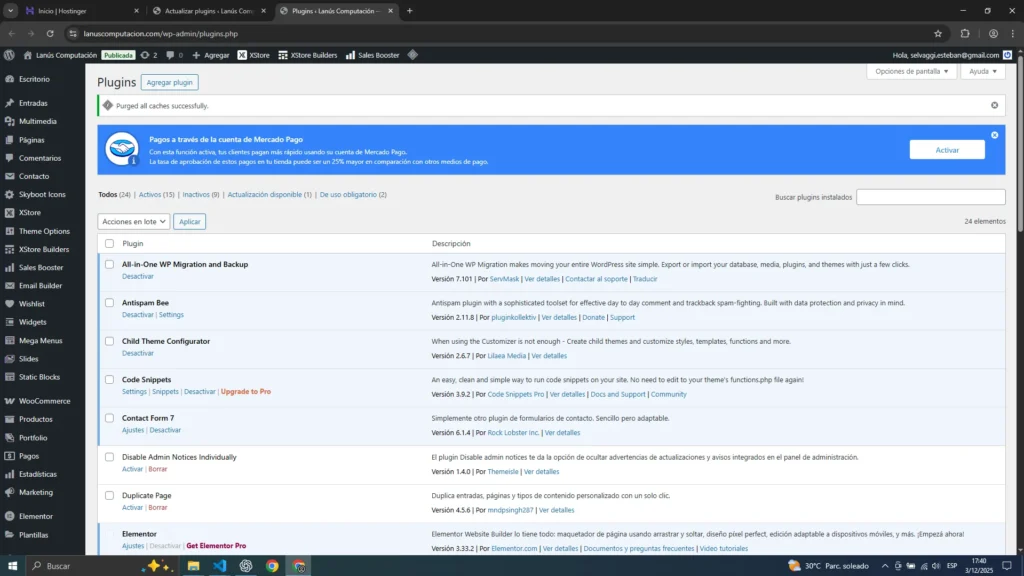
3. Configuración básica de WooCommerce
3.1 Pestaña “General”
En la pestaña General podrás definir los parámetros principales de tu tienda:
- Ubicación de la tienda: país y provincia donde opera tu negocio.
- Ubicaciones de venta: a qué países vendes.
- Ubicaciones de envío: a qué países envías productos.
- Moneda de la tienda: selecciona la moneda en la que mostrarás los precios.
3.2 Pestaña “Productos”
En la pestaña Productos se configuran aspectos generales del catálogo:
- Página que actúa como tienda.
- Unidad de peso (kg, g) y medidas (cm, m).
3.3 Pestaña “Envío”
Aquí se definen las zonas de envío y los métodos (tarifa plana, envío gratuito, recogida local, etc.). Para configuraciones complejas suele ser mejor usar un instructivo específico, pero como mínimo debes revisar que:
- Las zonas de envío incluyan los países/provincias a los que realmente envías.
- Las tarifas tengan los costes correctos.
3.4 Pestaña “Pagos”
En la pestaña Pagos puedes activar o desactivar los métodos de pago, como transferencia, contra reembolso, PayPal o pasarelas de tarjeta.
3.5 Guardar cambios
En cualquiera de las pestañas, cuando termines de editar, baja al final de la página y haz clic en Guardar los cambios.
4. Ver y filtrar el catálogo de productos
4.1 Listado de productos
- En el menú lateral, coloca el cursor sobre Productos.
- Haz clic en Todos los productos.
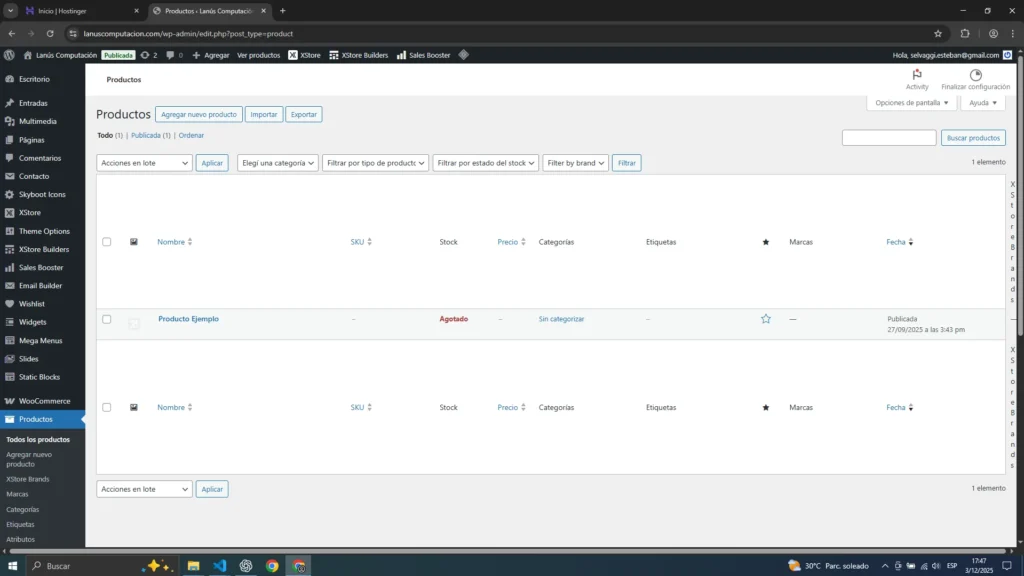
Verás una tabla con todos los productos, donde se muestra el nombre, SKU, stock, precio y estado (publicado, borrador, etc.).
4.2 Filtros y búsqueda
En la parte superior de la tabla puedes:
- Usar la caja de búsqueda para localizar un producto por nombre.
- Filtrar por categoría de producto.
- Filtrar por estado (publicado, borrador, papelera).
5. Crear un nuevo producto
5.1 Acceder a “Añadir nuevo”
- En el menú lateral, entra en Productos.
- Haz clic en Añadir nuevo.
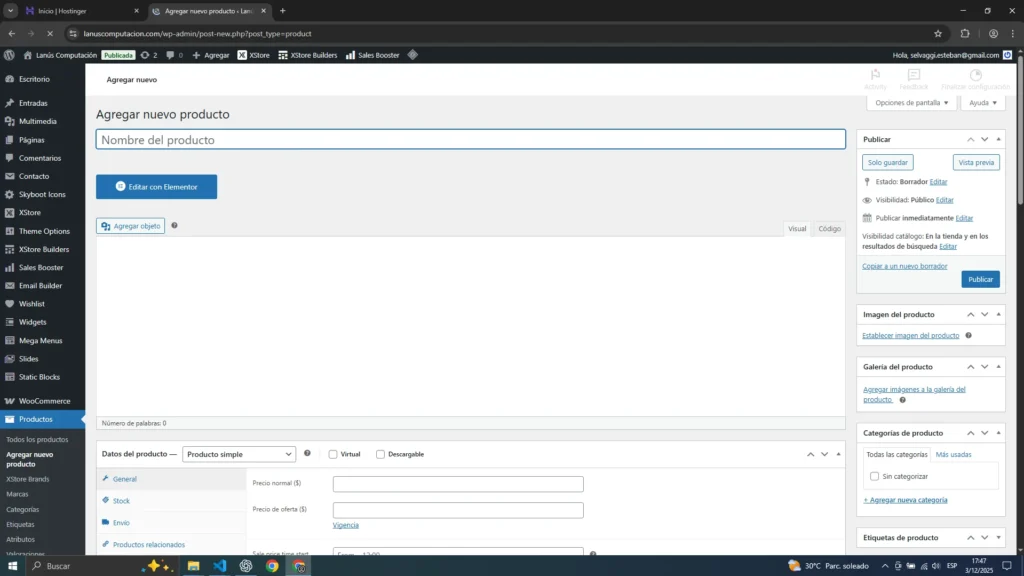
5.2 Completar la información básica
- Nombre del producto: título visible para el cliente.
- Descripción larga: texto con características y beneficios.
- Datos del producto: tipo (simple, variable), precio normal, precio rebajado.
- Inventario: SKU, stock y estado de existencias.
- Envío: peso y dimensiones (si se calculan los costes por peso/medida).
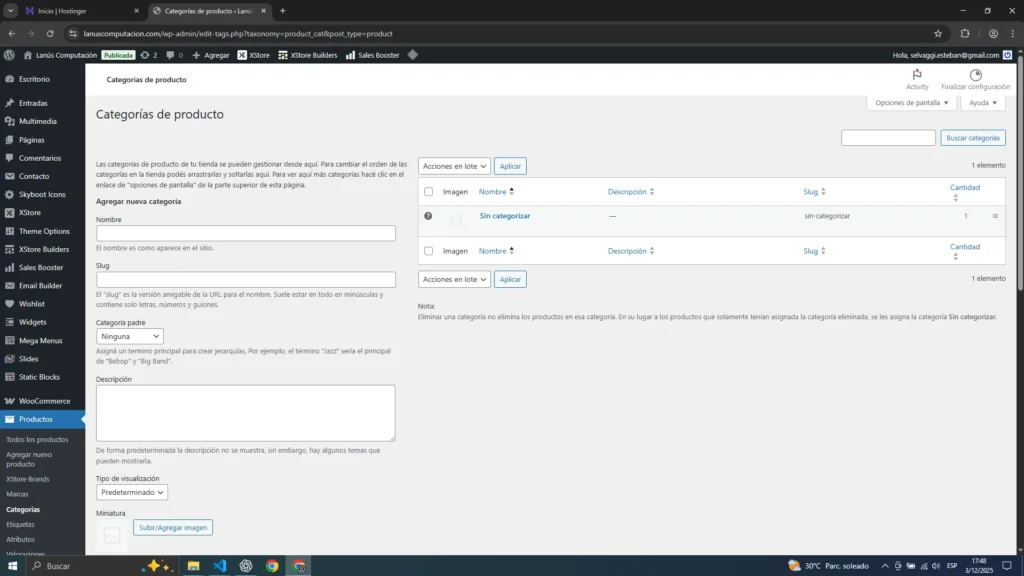
- Categorías de producto: selecciona una o varias.
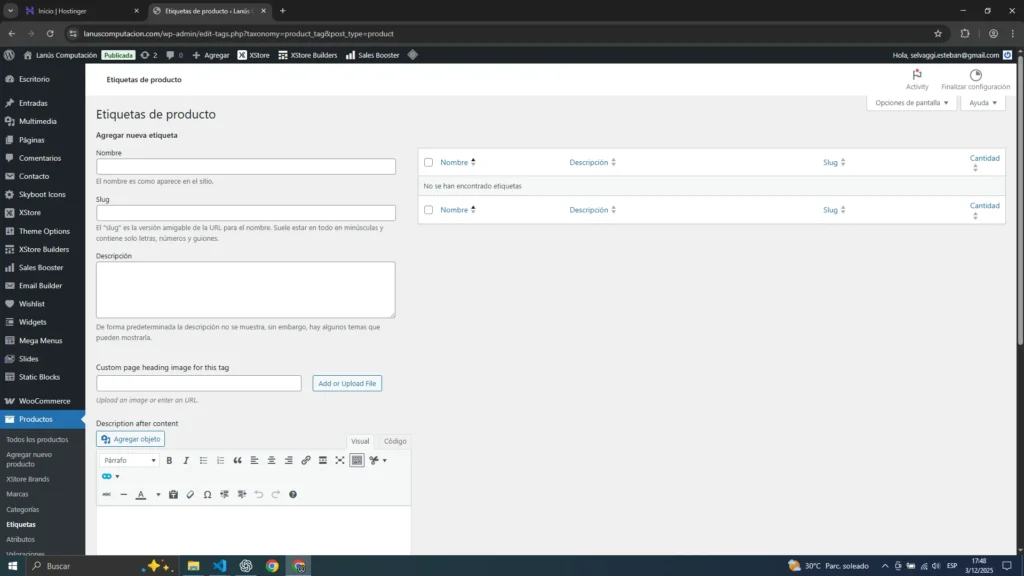
- Etiquetas de producto: palabras clave complementarias.
- Imagen del producto y, si es necesario, una galería de imágenes.
5.3 Publicar el producto
- Revisa que el precio y el stock sean correctos.
- En el cuadro de publicación (normalmente a la derecha), haz clic en Publicar.
6. Editar productos existentes
6.1 Abrir un producto para editar
- Ve a Productos > Todos los productos.
- Pasa el ratón por encima del producto que quieras modificar.
- Haz clic en Editar.
Podrás cambiar el nombre, las descripciones, los precios, el stock, la imagen y las categorías igual que en la creación.
6.2 Actualizar el producto
Cuando termines de modificar la información, pulsa el botón Actualizar para guardar los cambios.
7. Despublicar o eliminar productos
7.1 Pasar un producto a borrador
- Edita el producto.
- En el cuadro de publicación, cambia el Estado a Borrador.
- Haz clic en Actualizar.
El producto dejará de verse en la tienda, pero seguirá disponible en el panel para futuras ediciones.
7.2 Enviar un producto a la papelera
- Desde el listado de productos, pasa el ratón por encima del producto.
- Haz clic en Papelera.
El producto se moverá a la papelera y podrás recuperarlo o eliminarlo definitivamente más tarde.
7.3 Consideraciones antes de eliminar
- Revisa si el producto se ha vendido recientemente.
- Valora mantenerlo como borrador si quieres conservar el historial.
8. Consejos de organización del catálogo
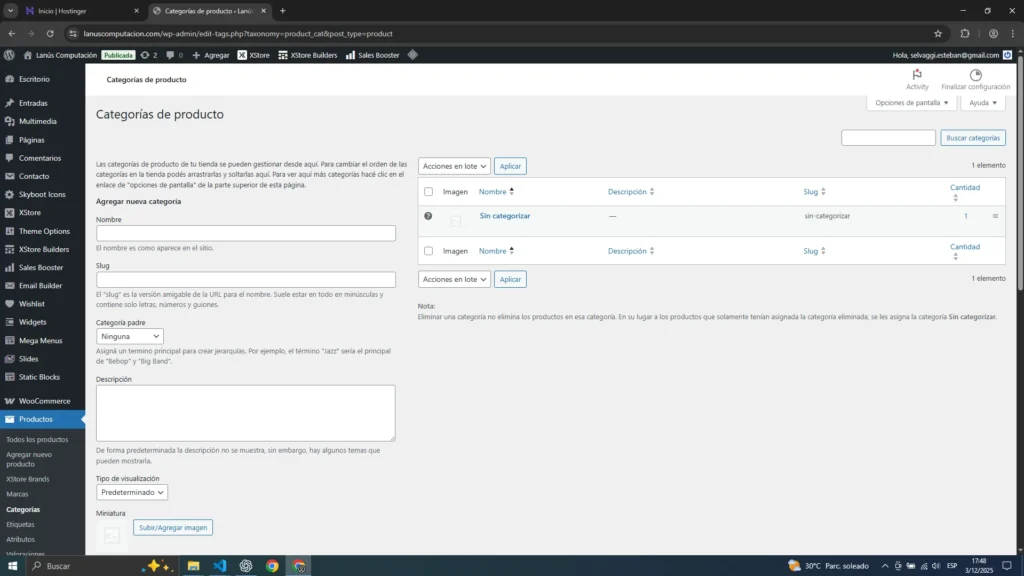
8.1 Categorías de productos
Para ordenar la tienda:
- Usa categorías claras (por ejemplo, “Calzado”, “Ropa”, “Accesorios”).
- Evita duplicar categorías con nombres casi iguales.

8.2 Etiquetas de productos
Las etiquetas sirven como palabras clave adicionales. Puedes usarlas para materiales, colores, temporadas, etc.
8.3 Revisión periódica de stock y precios
- Revisa el catálogo al menos una vez al mes.
- Actualiza precios y stock después de campañas o cambios de tarifa.